WireLang™ Live 사용 가이드
설치부터 실시간 오디오 번역 시작까지 약 2분이면 충분합니다. 기술적인 지식은 필요하지 않습니다.
다운로드 및 설치
홈페이지에서 운영체제(Windows 또는 macOS)용 설치 프로그램을 다운로드합니다. 다운로드한 파일을 더블 클릭하고 안내에 따라 빠르게 설치를 마칩니다. 완료되면 WireLang™ Live가 자동으로 실행됩니다.
Google 계정으로 로그인
앱을 실행하고 Sign in with Google 버튼을 누릅니다. 기본 인터넷 브라우저에 보안 탭이 열리며 계정 인증을 진행합니다. 인증이 완료되면 무료 데모 크레딧을 신청하거나 본인의 API 키를 입력해 바로 사용해 볼 수 있습니다.
요금 부과 방식 선택
원하는 요금 방식을 선택하세요 (언제든지 변경할 수 있습니다):
- 시간 크레딧 (Credits) — WireLang의 내장 번역 서버를 사용합니다. 잔여 분량이 부족해지면 앱에서 바로 충전할 수 있습니다. 신규 계정 가입 시 10분의 무료 웰컴 크레딧이 즉시 지급됩니다.
- 개인 API 키 연동 (BYO) — Google AI Studio에서 무료로 발급받은 개인 API 키를 등록하여 추가 번역 요금 없이 무료로 서비스를 이용할 수 있습니다. API 키 발급 안내 바로가기 →
컴퓨터에서 아무 소리나 재생하기
WireLang™ Live는 컴퓨터 시스템 내부에서 네이티브로 실행되므로 **PC의 모든 출력 오디오**를 캡처할 수 있습니다. 브라우저로 YouTube 영상을 재생하거나, VLC로 영화를 감상하고, Zoom/Teams 등의 온라인 회의에 참여하거나, Spotify로 팟캐스트를 들어보세요. 스피커로 들리는 소리라면 무엇이든 실시간 번역할 수 있습니다.
원하는 언어를 고르고 시작 버튼 클릭
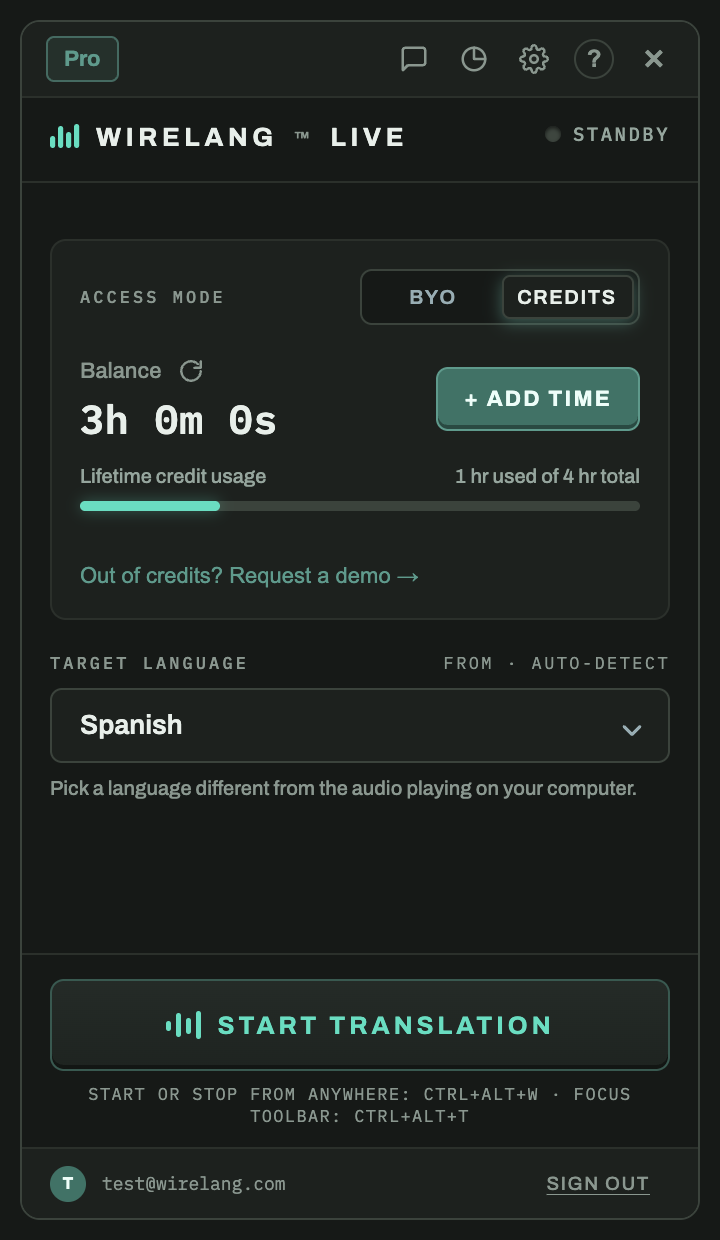
앱 화면에서 내가 듣고 싶은 대상 언어를 선택한 다음, Start Translating 버튼을 누르세요. 1~2초 내에 원래 오디오 소리가 작아지며 그 위에 번역된 한국어(또는 대상 언어) 음성이 생생하게 겹쳐 출력됩니다.
주의: 음성이 있는 영상의 본래 언어와 대상 설정 언어가 서로 달라야 AI가 이를 감지하여 번역 음성을 생성합니다. (예: 영어 오디오 영상을 틀어두고 대상 언어를 한국어로 지정해야 함)
플로팅 툴바 기능 안내
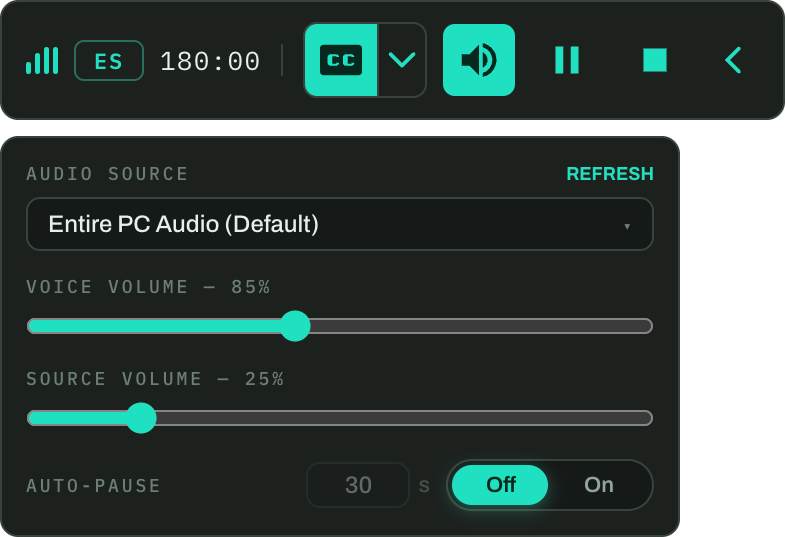
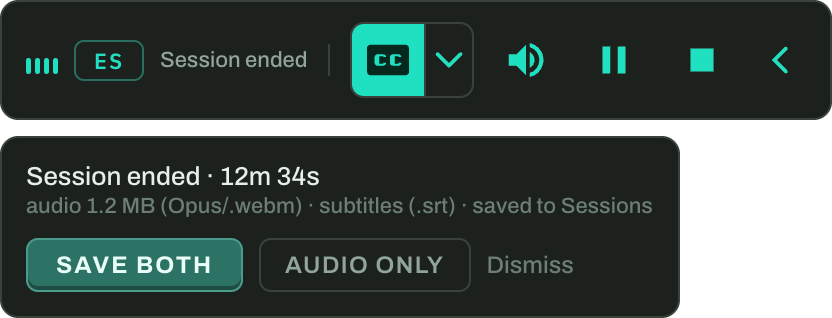
번역이 시작되면 메인 창은 최소화되고 콤팩트한 WireLang™ 제어바가 화면 최상단에 고정됩니다. 왼쪽부터 오른쪽 방향순으로: 오디오 파형 그래프 (녹색 바 = 정상 송출, 주황색 바 = 연결 대기), 언어 태그, 세션 타이머 (개인 키(BYO)는 사용한 시간, 크레딧은 남은 시간), CC 버튼 (실시간 자막 활성화), 스피커 아이콘 (볼륨 조절), 일시정지/종료 버튼이 포함되어 있습니다. 마우스 드래그로 화면 어디든 배치할 수 있고 접기 아이콘을 누르면 초소형 형태로 고정할 수 있습니다.

볼륨 밸런스 설정
제어바의 스피커 아이콘을 클릭하면 음량 조절 팝업이 열립니다. Voice volume 슬라이더로 번역되는 음성의 볼륨을 최대 200%까지 설정할 수 있습니다. Source volume 슬라이더는 번역 음성이 나올 때 줄어드는 원본 오디오의 소리 비율을 조정합니다. Windows PC에서는 전체 사운드가 아닌 번역 대상이 될 특정 프로그램 창의 소리만 지정해 번역할 수도 있습니다.
중간에 번역 언어 바꾸기
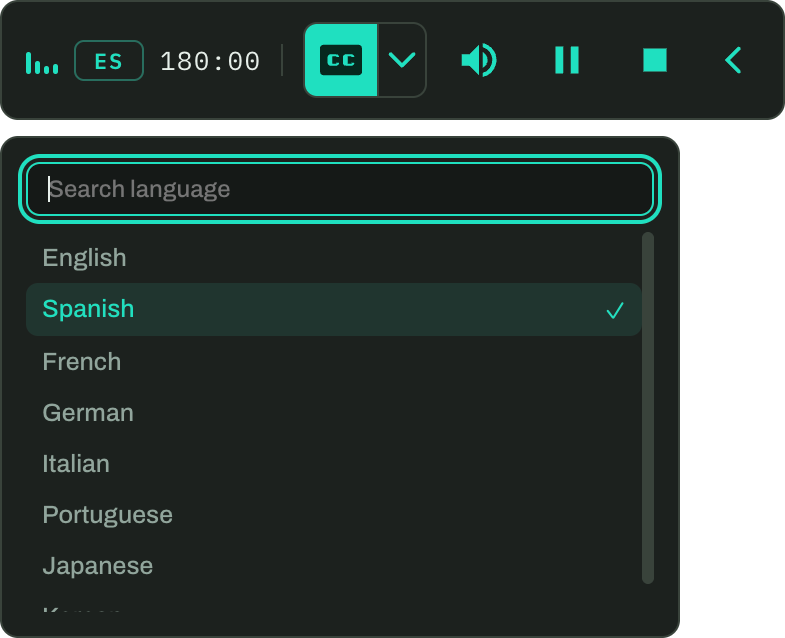
제어바의 언어 태그(예: "KO")를 클릭하면 번역을 중단할 필요 없이 즉석에서 70개 이상의 다양한 언어로 실시간 대상 언어를 변경할 수 있습니다. 선택하는 순간 약 1~2초 동안 "switching..." 상태가 표시되고 곧바로 새 언어로 음성이 이어서 흘러나옵니다.
실시간 자막(Subtitles) 활용
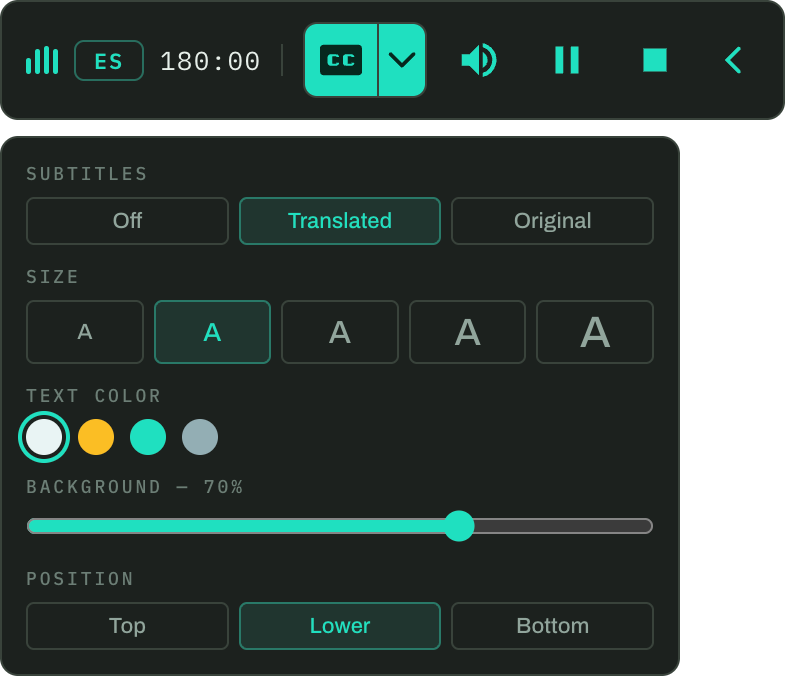
귀로 듣는 번역 소리와 함께 눈으로 텍스트를 읽으려면 CC 버튼을 활성화하세요. CC 옆 드롭다운 화살표을 눌러 끄기 (Off), 번역문 (Translated) 또는 원문 (Original) 중 원하는 형태를 지정할 수 있고 텍스트 크기, 글자 색상, 자막 배경의 투명도 및 화면상 노출 위치(상단, 중단, 하단)를 완벽하게 꾸밀 수 있습니다. 자막 설정 스타일은 다음 세션에도 보존됩니다.
번역된 음성 및 자막 저장
세션 종료 시 녹음이 있으면 오디오 파일을 범용 Opus 포맷으로 다운로드하거나 매칭되는 .srt 자막 파일을 함께 기기에 저장할 수 있도록 카드가 나타납니다. 녹음 보존 용량은 시간당 약 10MB 수준입니다. 기록 기능이 켜져 있으면 세션이 로컬 기록에도 저장됩니다. 카드를 닫아도 기록은 삭제되지 않습니다.
지난 번역 세션 돌아보기
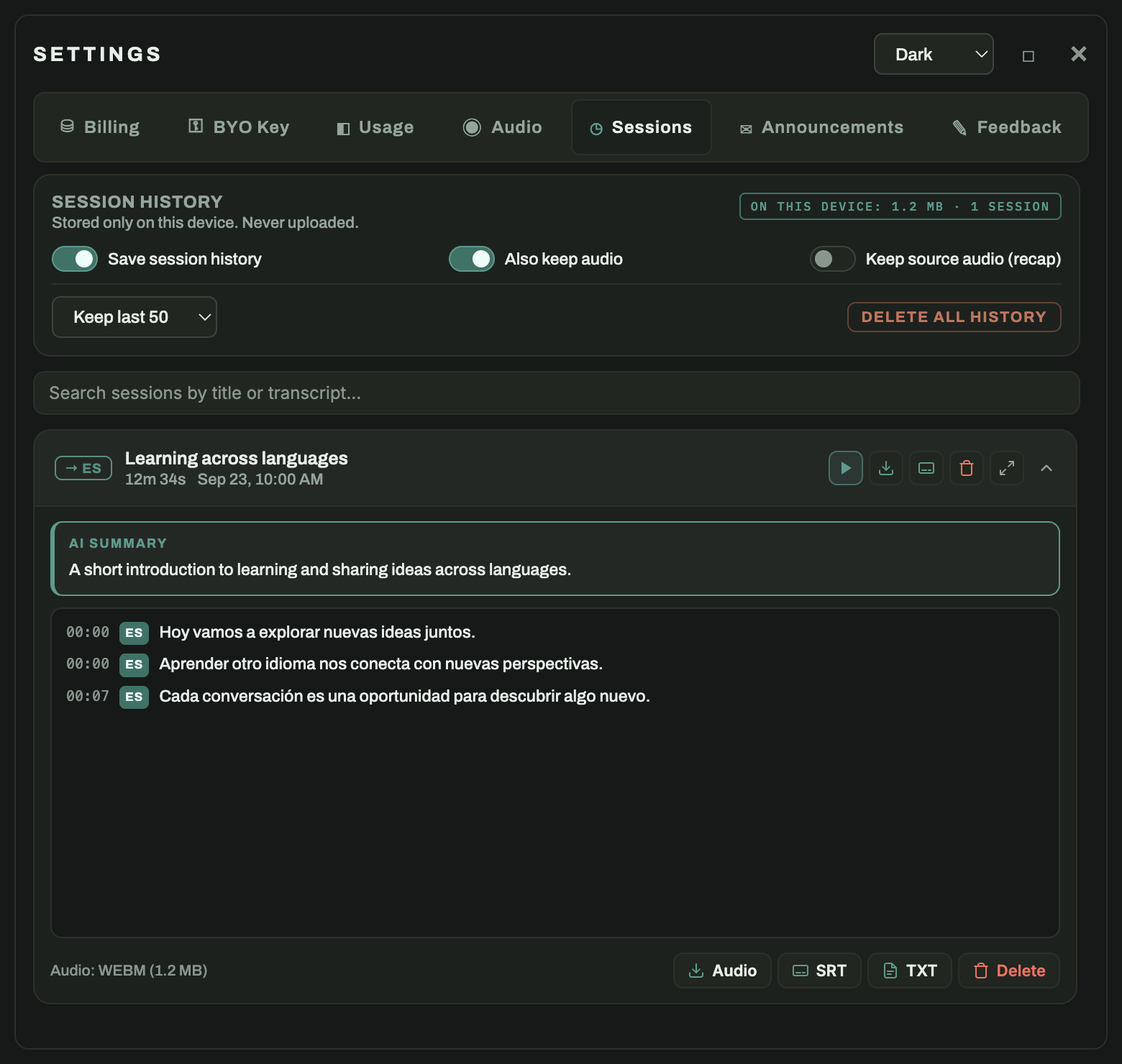
앱 메인 창 하단의 View saved sessions 문구를 클릭하거나 Settings ▸ Sessions 탭을 열면 그동안 컴퓨터 내부에서 진행된 모든 번역 세션 목록이 나타납니다. 키워드를 입력해 제목이나 자막 본문의 텍스트를 **즉각 검색**할 수 있고, 카드 하나를 누르면 전체 타임스탬프 텍스트 스크립트를 펼쳐서 스크롤해 읽을 수 있습니다. ✨ Generate summary 버튼을 누르면 AI가 오디오 내용을 분석해 눈길을 끄는 세션 제목과 대화 요약 단락을 직접 지어줍니다.
각 세션 카드에서는 간편 단축 메뉴를 제공합니다: 당시 번역 오디오 파일 받기, .srt 자막 파일 다운로드, 전체 텍스트 스크립트(.txt) 내보내기, 개별 기록 삭제 기능이 있으며 새 창으로 분리해 크게 띄울 수도 있습니다. 상단 헤더에서는 현재 로컬 기록이 차지하는 저장 공간 크기가 표기되고 보존 세션 수 제한을 걸어 둘 수 있으며 Delete all history를 누르면 컴퓨터 내의 데이터가 영구히 소멸합니다. 기록 수집 기능은 환경설정에서 언제든지 자유롭게 켜고 끌 수 있습니다.
💡 개인정보 보호 최우선 정책: WireLang™ Live는 Windows의 WASAPI loopback API 또는 macOS의 ScreenCaptureKit API를 사용해 오디오 데이터를 전적으로 로컬 메모리상에서만 수집하고 다이렉트 실시간 번역 처리 후 즉시 메모리에서 폐기합니다. 귀하가 말하거나 듣는 모든 사운드를 당사 서버에 절대 영구히 업로드하거나 무단 수집하지 않습니다. 로컬 세션 보존 기능으로 수집되는 오디오 파일과 텍스트 스크립트 기록 역시 본인 컴퓨터 저장소의 전용 공간에만 저장되며, 언제든지 Settings ▸ Sessions 설정 창에서 영구히 삭제할 수 있습니다.
문제가 발생하거나 도움이 필요하십니까? support@wirelang.com으로 편하게 이메일을 보내주세요. 다국어 고객 지원 서비스를 통해 빠르게 답변해 드립니다. 🌎