如何使用 WireLang™ Live
从安装到实时翻译仅需约两分钟。无需任何技术背景。
下载并安装
从首页下载适用于您操作系统(Windows 或 macOS)的安装程序。双击下载的文件并按照快速安装提示进行操作。完成后,WireLang™ Live 将自动启动。
使用 Google 登录
启动应用并点击 Sign in with Google(使用 Google 登录)。这将在您的默认浏览器中打开一个安全标签页以授权您的账户。授权完成后,您可以申请免费的试用额度,或添加您自己的 API 密钥以立即开始体验。
选择您的付费方式(或免费使用)
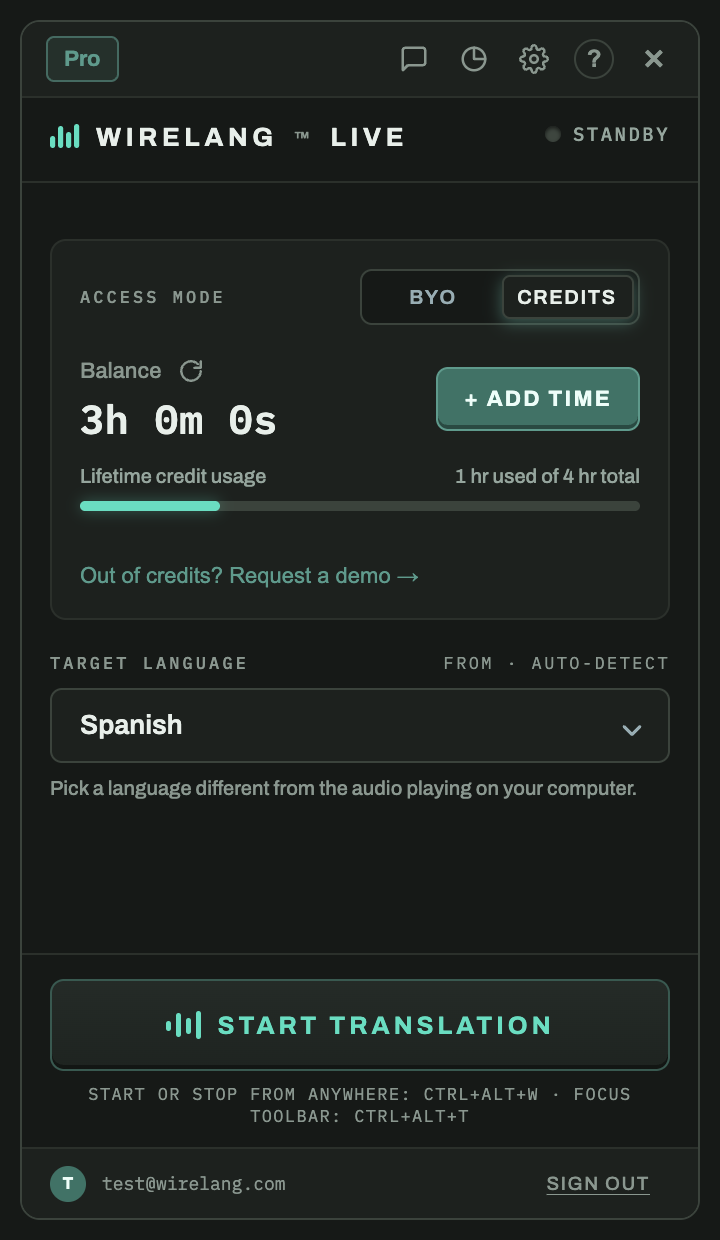
选择您的计费方式(可随时切换):
- 额度 (Credits) — 使用 WireLang 内置的翻译服务。额度不足时可在应用内充值。新账户将自动获得 10 分钟的免费平台额度。
- 自带密钥 (BYO key) — 粘贴您自己免费的 Google AI Studio 密钥,无需额外的软件成本即可进行翻译。点击此处了解如何获取 →
在电脑上播放任意音频
由于 WireLang™ Live 是原生运行的,它会捕获 **所有系统输出音频**。无论是在浏览器中播放 YouTube 视频、在 VLC 中看电影、加入 Zoom 或 Teams 会议,还是在 Spotify 中播放播客,只要是您扬声器里传出的声音,都可以进行翻译。
选择您的语言并点击开始
在应用中,选择您想要听到的目标语言,然后点击 Start Translating(开始翻译)。几秒钟内,您就会在变轻的原始背景音之上,听到实时播放的翻译语音。
注意:请确保您的目标语言与音频的原始语言不同(例如,播放英文视频时选择西班牙语作为目标语言),以便 AI 知道要播放翻译语音。
通过悬浮窗控制一切
开始翻译后,主窗口会最小化,屏幕上会显示一个置顶的 WireLang™ 微型控制悬浮窗:
- 暂停 / 恢复 (Pause / Resume) — 暂停翻译而不结束当前会话。
- 停止 (Stop) — 结束会话并恢复主窗口。
- 扬声器图标 — 打开音频菜单,调整原始音频与翻译语音的音量平衡。
- 计时器 (Timer) — 查看已用会话时间(自带密钥方案)或剩余额度(额度方案)。

💡 隐私至上:WireLang™ Live 使用原生 API(Windows 上的 WASAPI 回环 / macOS 上的 ScreenCaptureKit)在您的本地电脑上捕获输出音频。您的音频绝不会被发送到或存储在我们的服务器上——仅进行实时翻译,并会立即销毁。会话历史(字幕文本和可选录音)仅保存在您的设备上,您可以随时在 Settings ▸ Sessions 中关闭或删除。
遇到问题?请发送电子邮件至 support@wirelang.com — 我们会使用多种语言快速为您解答。🌎