WireLang™ Live 使い方ガイド
インストールからリアルタイム音声翻訳の開始まで、約2分で完了します。技術的な知識は必要ありません。
ダウンロードとインストール
ホームページからお使いのOS(WindowsまたはmacOS)用のインストーラーをダウンロードします。ダウンロードしたファイルをダブルクリックし、案内に従って数ステップでインストールを完了してください。完了するとWireLang™ Liveが自動的に起動します。
Googleアカウントでサインイン
アプリを起動してSign in with Googleボタンを押します。既定のブラウザに安全なタブが開き、アカウント認証が行われます。認証が完了すると、無料のデモクレジットを申請するか、ご自身のAPIキーを入力してすぐに試すことができます。
支払い方式を選択
お好みの方式を選んでください(いつでも変更できます):
- 時間クレジット (Credits) — WireLang内蔵の翻訳サーバーを使用します。残り時間が少なくなったらアプリ内でそのままチャージできます。新規アカウント登録時には10分間の無料ウェルカムクレジットがすぐに付与されます。
- ご自身のAPIキー連携 (BYO) — Google AI Studioで無料発行した個人APIキーを登録すれば、追加の翻訳料金なしでサービスを利用できます。APIキー取得ガイドはこちら →
パソコンで何か音声を再生する
WireLang™ Liveはシステム内でネイティブに動作するため、**PCのすべての出力音声**をキャプチャできます。ブラウザでYouTube動画を再生する、VLCで映画を観る、Zoom/Teamsなどのオンライン会議に参加する、Spotifyでポッドキャストを聴く——スピーカーから聞こえる音なら何でもリアルタイム翻訳できます。
言語を選んでスタートボタンをクリック
アプリ画面で自分が聞きたいターゲット言語を選び、Start Translatingボタンを押します。1〜2秒以内に元の音声が小さくなり、その上に翻訳された日本語(または選択した言語)の音声が重なって流れ始めます。
注意:再生中の音声の元の言語とターゲット言語が異なっている必要があります。AIがそれを検知して翻訳音声を生成します。(例:英語音声の動画を再生し、ターゲット言語を日本語に設定)
フローティングツールバーの使い方
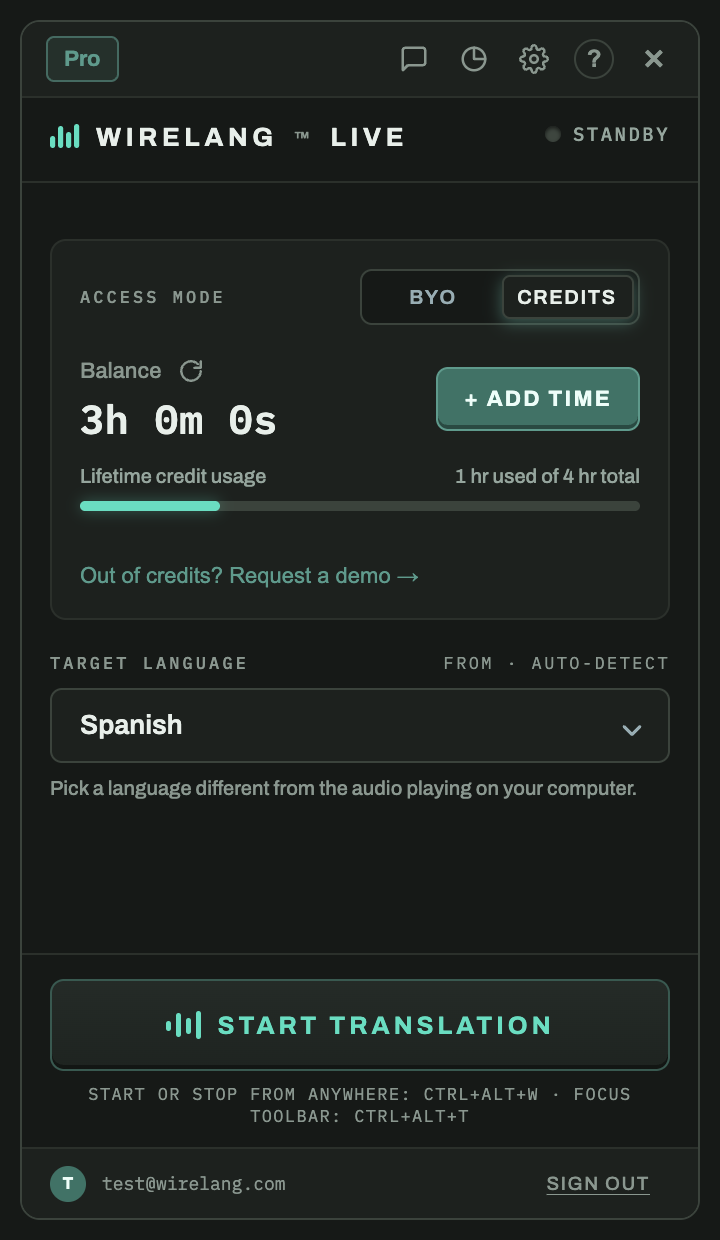
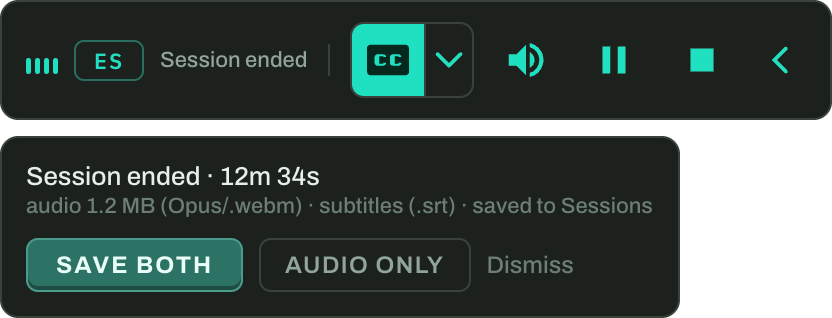
翻訳が始まるとメインウィンドウは最小化され、コンパクトなWireLang™コントロールバーが画面の最前面に固定されます。左から右の順に: オーディオ波形グラフ(緑のバー=正常出力、オレンジのバー=接続待機)、言語タグ、セッションタイマー(BYOキーは使用時間、クレジットは残り時間)、CCボタン(ライブ字幕の有効化)、スピーカーアイコン(音量調整)、一時停止/終了ボタンが並びます。マウスドラッグで画面のどこにでも配置でき、折りたたみアイコンを押すと超小型表示に固定できます。

音量バランスの設定
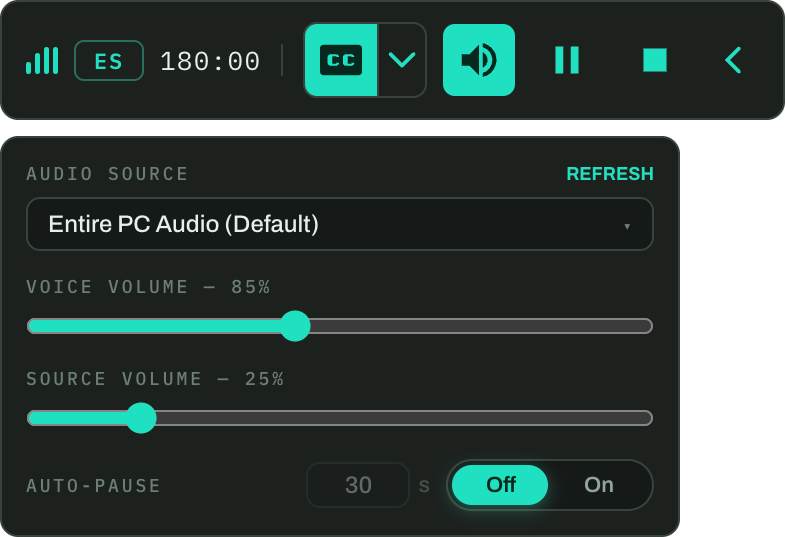
コントロールバーのスピーカーアイコンをクリックすると音量調整ポップアップが開きます。Voice volumeスライダーで翻訳音声の音量を最大200%まで設定できます。Source volumeスライダーは、翻訳音声が流れる際に下がる元音声の音量比率を調整します。Windows PCでは、システム全体ではなく翻訳対象にする特定アプリの音声だけを指定することもできます。
翻訳中に言語を切り替える
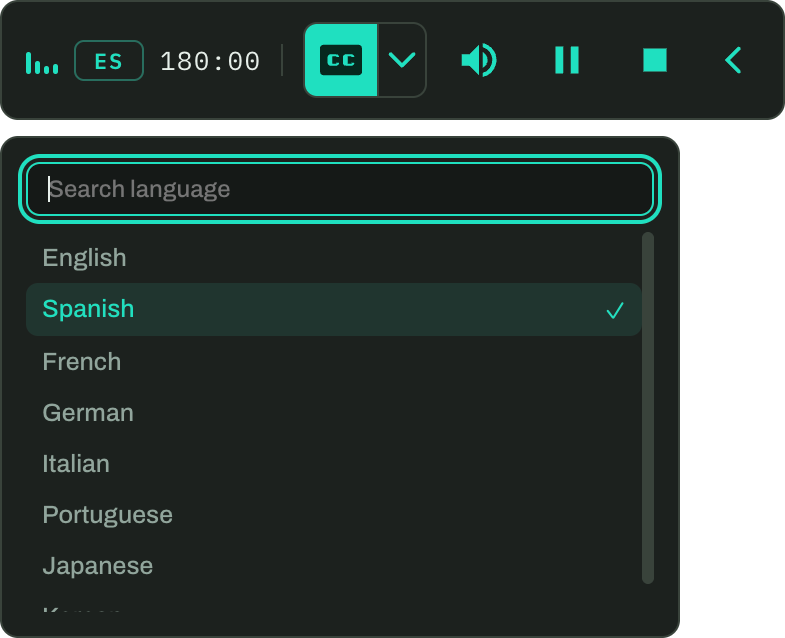
コントロールバーの言語タグ(例:「JA」)をクリックすると、翻訳を止めることなく、その場で70以上の言語からターゲット言語をリアルタイムに変更できます。選択すると約1〜2秒「switching...」と表示され、すぐに新しい言語で音声が続きます。
ライブ字幕(Subtitles)の活用
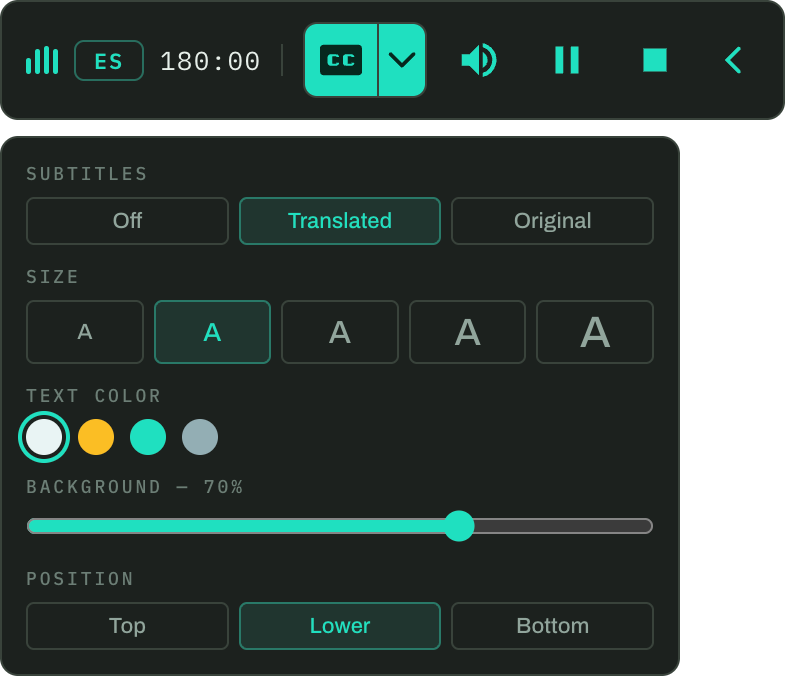
耳で聞く翻訳音声と一緒に目でテキストを読みたいときはCCボタンを有効にしてください。CCの隣のドロップダウン矢印から非表示 (Off)、翻訳文 (Translated)、原文 (Original)を選べ、文字サイズ、文字色、字幕背景の透明度、画面上の表示位置(上・中・下)を自由にカスタマイズできます。字幕スタイルの設定は次のセッションにも引き継がれます。
翻訳音声と字幕の保存
セッション終了時に録音がある場合、音声ファイルを汎用のOpus形式でダウンロードしたり、対応する.srt字幕ファイルを一緒に保存できるカードが表示されます。録音の保存容量は1時間あたり約10MBです。履歴が有効な場合、セッションはローカルの履歴にも保存されます。カードを閉じても履歴は削除されません。
過去の翻訳セッションを振り返る
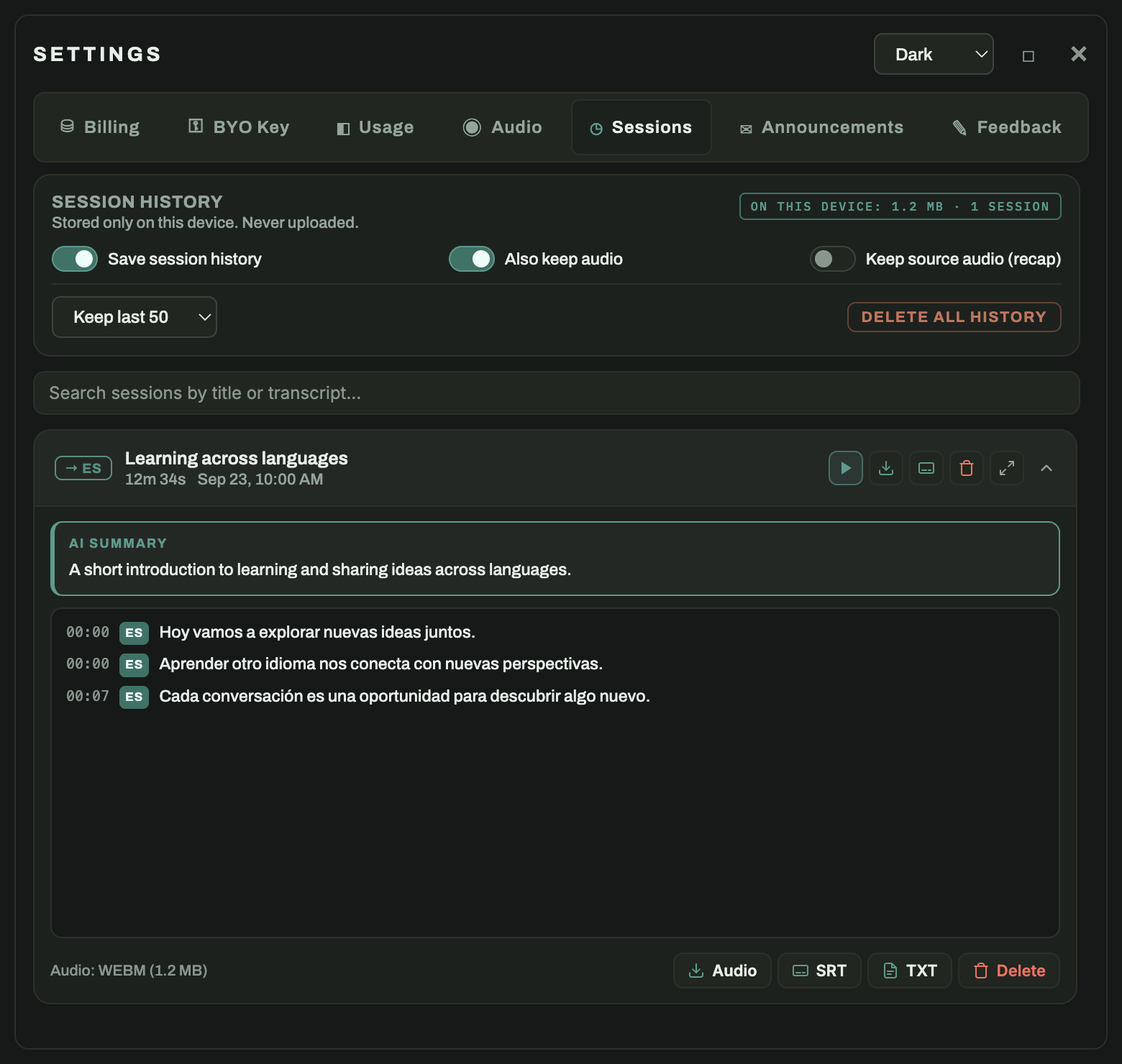
アプリのメインウィンドウ下部にあるView saved sessionsをクリックするか、Settings ▸ Sessionsタブを開くと、これまでにパソコン内で行われたすべての翻訳セッションの一覧が表示されます。キーワードを入力してタイトルや字幕本文のテキストを**即座に検索**でき、カードを1つ押すとタイムスタンプ付きの全文スクリプトを展開してスクロールしながら読めます。✨ Generate summaryボタンを押すと、AIが音声内容を分析して目を引くセッションタイトルと会話の要約を作成してくれます。
各セッションカードには便利なショートカットメニューがあります:当時の翻訳音声ファイルの取得、.srt字幕ファイルのダウンロード、全文スクリプト(.txt)のエクスポート、個別履歴の削除ができ、別ウィンドウに切り離して大きく表示することも可能です。上部ヘッダーには現在のローカル履歴が占めるストレージ容量が表示され、保存セッション数の上限も設定でき、Delete all historyを押すとパソコン内のデータが完全に消去されます。履歴の記録機能は設定からいつでも自由にオン・オフできます。
💡 プライバシー最優先ポリシー: WireLang™ Liveは、WindowsのWASAPI loopback APIまたはmacOSのScreenCaptureKit APIを使用して、音声データを完全にローカルメモリ上でのみ取得し、ダイレクトなリアルタイム翻訳処理の後、即座にメモリから破棄します。あなたが話したり聞いたりする音声を当社サーバーへ永久にアップロードしたり無断収集したりすることは決してありません。ローカルセッション履歴として保存される音声ファイルやテキストスクリプトも、ご自身のパソコンの専用領域にのみ保存され、いつでもSettings ▸ Sessionsから完全に削除できます。
問題が発生した場合やサポートが必要な場合は、support@wirelang.comまでお気軽にメールをお送りください。多言語カスタマーサポートが迅速に対応します。🌎